导读
本教程按 WorkBuddy 5.2.6 的实际界面整理。配置完成后,建议完全退出 WorkBuddy 并重新打开,再新建任务测试。
1. 开始前确认 3 项信息
关闭“自定义协议”后,WorkBuddy 会按 OpenAI 兼容方式请求接口。当前版本最稳定的填写方式是地址只写到
/v1。2. 5 步添加一个模型
1
打开入口
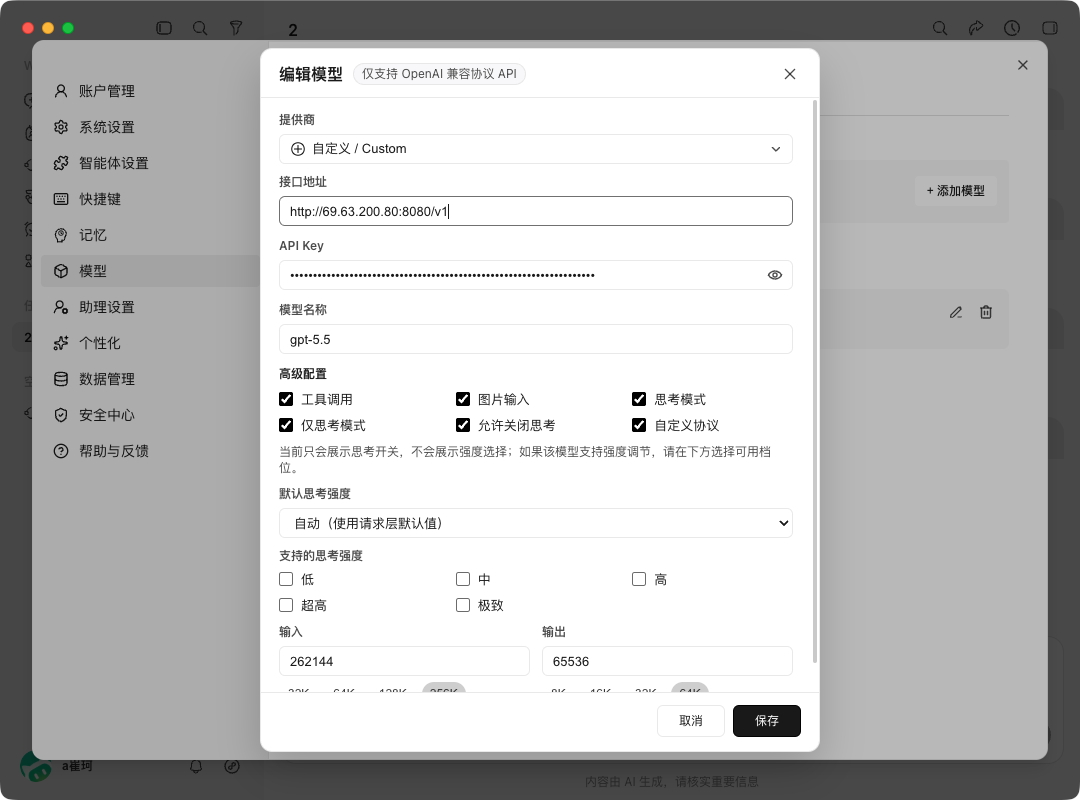
进入 设置 → 模型,点击右上角 添加模型,提供商选择 自定义 / Custom。
2
填写连接信息
接口地址填写基础地址,例如 http://你的网关地址/v1;然后粘贴 API Key。
3
填写模型名称
例如 grok-4.5 或 gpt-5.6-terra,必须与模型列表返回的 ID 完全一致。
4
选择能力开关
按模型支持情况开启工具调用、图片输入和思考模式。OpenAI 兼容网关不要勾选 自定义协议。
5
保存并重启
保存后完全退出 WorkBuddy,再重新打开并新建任务测试。
 http://你的网关地址/v1
3. 常用模型名称示例
| 模型 ID | 定位 | 建议 |
|---|---|---|
gpt-5.5 | 稳定通用 | 推荐作为兜底模型。 |
grok-4.5 | Grok | 文本与工具调用已验证。 |
gpt-5.6-terra | 5.6 推荐 | 日常任务优先选择。 |
gpt-5.6-luna | 5.6 备选 | 可作为 Terra 的替代。 |
gpt-5.6-sol | 5.6 进阶 | 复杂上下文异常时切回 Terra。 |
模型是否可用,以你的 API 网关 /v1/models 实际返回为准。不同账号或分组可能看到不同列表。
4. 用两条消息完成验收
文本测试
只回复 OK工具测试
查询上海天气,并说明你调用了什么工具能看到正文回复,说明地址、密钥和模型名正确;能进入工具调用流程,说明 Agent 能力可用。
5. 也可以直接编辑配置文件
适合一次添加多个模型。操作前先完全退出 WorkBuddy,并备份原文件。
| 系统 | 配置路径 |
|---|---|
| macOS / Linux | ~/.workbuddy/models.json |
| Windows | %USERPROFILE%\.workbuddy\models.json |
models.json · 单模型示例
[
  {
    "id": "grok-4.5",
    "name": "Grok 4.5",
    "vendor": "Custom",
    "url": "http://你的网关地址/v1",
    "apiKey": "替换成你的 API Key",
    "supportsToolCall": true,
    "supportsImages": true,
    "supportsReasoning": true,
    "useCustomProtocol": false,
    "maxInputTokens": 262144,
    "maxOutputTokens": 65536
  }
]- 多个模型就是在数组中放多个对象,对象之间用英文逗号分隔。
- 每个模型都使用唯一的
id,并保持useCustomProtocol: false。 - 修改后用 JSON 校验工具检查格式,再启动 WorkBuddy。
6. 常见问题
| 现象 | 处理方式 |
|---|---|
发出后没反应 | 通常是“自定义协议”仍被勾选,WorkBuddy 请求到了网页首页而不是模型接口。 |
502 Upstream request failed | 优先确认没有把 Chat Completions 请求直接发到 /v1/responses。 |
401 / Unauthorized | API Key 无效、过期,或没有当前模型权限。重新生成密钥后再试。 |
404 / Not Found | 接口地址路径错误。推荐只填写到 /v1,让 WorkBuddy 自动补全。 |
模型下拉框里没有 | 确认已经保存,然后完全退出并重新打开 WorkBuddy;旧任务建议不要复用。 |
安全提醒
API Key 一旦出现在截图、群聊或文档里,应立即作废并重新生成。教程、截图和工单里只放占位符,不放真实密钥。
配置口诀
地址到 /v1,名称要精确,自定义协议不要选。